Bilder verkleinern: Methoden und wichtige Punkte
By teamnext Editorial Team
Die Dateigröße pixelbasierter Bilder lässt sich auf zwei Wegen reduzieren:
• Runterskalieren
• Komprimieren
Beide Methoden werden häufig kombiniert. Das Ergebnis ist eine Datei mit weniger Pixeln und zusätzlicher Kompression.
Zwei Wege zur Verkleinerung
1. Runterskalieren
Beim Runterskalieren werden Bildbreite und Bildhöhe reduziert. Dadurch sinkt die Pixelanzahl.
2. Komprimieren
Beim Komprimieren wird die Datei effizienter gespeichert. Es gibt zwei Grundformen:
• verlustfrei
• verlustbehaftet
In der Praxis ist verlustbehaftete Kompression häufig, weil sie deutlich kleinere Dateien ermöglicht.
Verkleinern ohne Qualitätsverlust
Verlustfreie Verkleinerung ist möglich, wenn ein Dateiformat verlustfreie Kompression unterstützt. Dann wird die Dateigröße reduziert, ohne dass Bildinformation verloren geht.
Der Begriff ohne Qualitätsverlust wird im Alltag jedoch oft anders verwendet. Gemeint ist dann, dass kein sichtbarer Qualitätsverlust entsteht. In diesem Fall kann auch verlustbehaftete Kompression sinnvoll sein.
Formate für verlustfreie Kompression
Wichtige Formate mit verlustfreier Kompression sind:
• TIFF
• PNG
Trotz verlustfreier Kompression bleiben diese Dateien in vielen Fällen groß. Für Fotos ist JPEG das verbreitetste Format.
Hinweis:
• JPEG und JPG bezeichnen dasselbe Format
• JPG ist eine ältere Windows Konvention für Dateiendungen mit drei Zeichen
Pixelmaße reduzieren
Für viele Zwecke ist eine volle Druckauflösung nicht nötig. Für Websites, Vorschauen oder E Mail Anhänge ist häufig die Reduktion der Pixelmaße der erste Schritt. Dieser Prozess wird als Runterskalierung bezeichnet.
Die Umsetzung hängt von Gerät und Betriebssystem ab. Im Folgenden wird eine gängige Windows Lösung beschrieben.
Bildmaße verkleinern mit Microsoft Paint
Unter Windows kann Runterskalierung mit Paint erfolgen. Zusätzliche Software ist nicht zwingend nötig.
Vorgehen:
• Paint starten und Datei öffnen
• alternativ Rechtsklick auf Datei, Öffnen mit, Paint
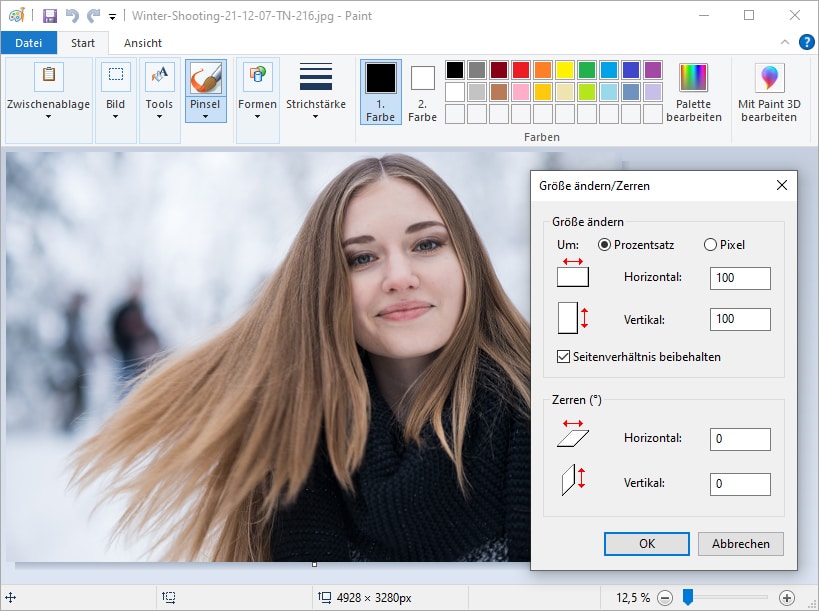
• im Menü Bild, Größe ändern wählen
• unter Horizontal oder Vertikal neuen Wert eintragen
• Prozentwert oder Pixelwert
• bei aktivem Seitenverhältnis beibehalten reicht ein Wert
• mit OK bestätigen
• Datei speichern
• idealerweise über Speichern unter, um das Original nicht zu überschreiben
Einschränkung:
• Paint bietet keine Auswahl unterschiedlicher JPEG Kompressionsstufen
• für starke Kompression sind zusätzliche Programme oder Online Dienste nötig
Mehrere Bilder in einem Durchgang verkleinern
Die Verkleinerung mehrerer Dateien erfolgt über Stapelverarbeitung, im Englischen batch processing.
Der schnellste Weg ist meist eine Shell wie Bash oder PowerShell. Für viele Anwender ist die Befehlszeile jedoch eine Einstiegshürde. Daher wird zunächst eine grafische Lösung beschrieben.
Variante 1: Stapelverarbeitung mit IrfanView
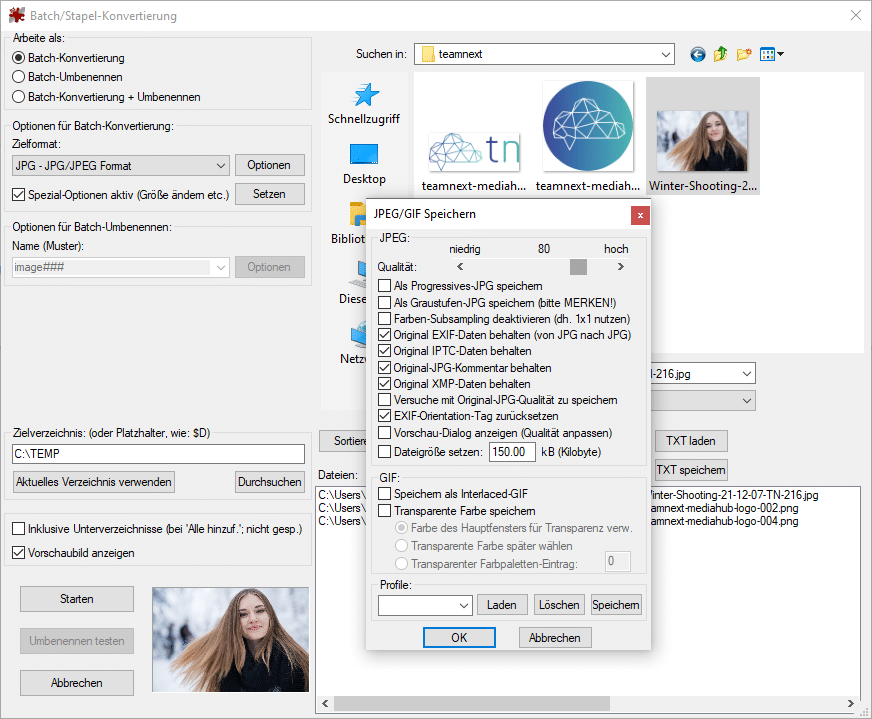
IrfanView kann Bilder in Stapeln skalieren und komprimieren. Die Einstellungen erfolgen über Regler und Auswahlfelder.
Weg im Menü:
• Datei
• Batch(Stapel)-Konvertierung oder Umbenennung
JPEG Qualitätsstufen:
• bis zu 100 Stufen sind wählbar
Praktische Option:
• Dateigröße setzen
• jede Datei wird auf eine Zielgröße gerechnet
Skalierung zusätzlich aktivieren:
• Spezial-Operation aktivieren
• gewünschte Operation unter Setzen definieren
Hinweise:
• IrfanView und XnView sind privat und edukativ oft kostenlos
• für kommerzielle Nutzung in Unternehmen ist eine Lizenz erforderlich
• Bedienung ist funktional, aber nicht besonders intuitiv
Variante 2: Stapelverarbeitung per Shell-Befehl
Für Fortgeschrittene
Für Befehlszeilen eignet sich ImageMagick. Zwei Beispielbefehle für Windows PowerShell:
Skalieren auf 800 Pixel, längste Seite:
Komprimieren mit Qualitätsstufe 10:
Hinweise:
• mogrify überschreibt Quelldateien
• convert erzeugt neue Dateien
• bei Bash entfällt das vorangestellte magick
Die Verarbeitung großer Bildmengen ist mit ImageMagick sehr performant, auch bei mehreren hundert Dateien pro Ordner.
Bilder verkleinern mit Adobe Photoshop
Adobe Photoshop unterstützt Skalierung und Kompression.
Skalierung:
• Bild öffnen
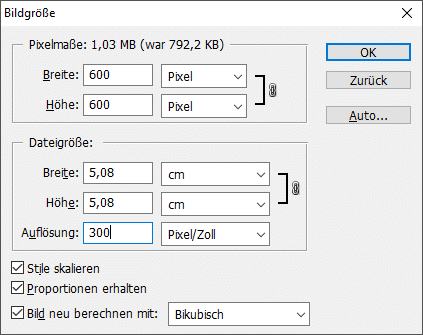
• Strg+Alt+I oder Menü Bild, Bildgröße
• Pixelmaße eingeben
• OK anwählen
JPEG Kompression:
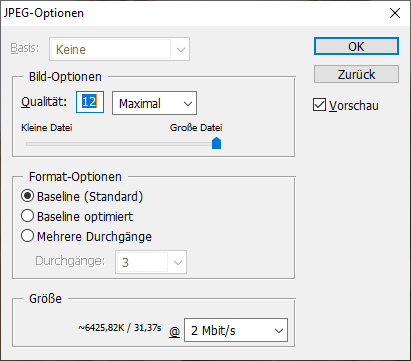
• Datei, Speichern unter
• Format JPEG wählen
• Auswahl aus 12 Qualitätsstufen
Stapelverarbeitung:
• Datei
• Skripten
• Bildprozessor
• Quellordner, Zielordner und Parameter definieren
• Ausführen auswählen
Bilder verkleinern mit GIMP
Die freie Software GIMP arbeitet ähnlich.
Skalierung:
• Datei öffnen
• Menü Bild
• Bild skalieren
• Pixelmaße im Abschnitt Bildgröße festlegen
Im Abschnitt Qualität wird die Interpolation gesteuert. Das ist nicht mit JPEG Qualitätsstufen gleichzusetzen.
Kompression:
• Datei
• Exportieren als
• Dateityp JPEG wählen
• Qualitätswert 1 bis 100 setzen
• Standardwert ist 92
Stapelverarbeitung:
• Stapelverarbeitung ist möglich
• dafür wird in der Regel ein Plugin benötigt
• Details sind im verlinkten Artikel beschrieben
Bilder verkleinern auf Android
Für Handyfotos existiert ein pragmatischer Ansatz:
• Screenshot des Bildes erstellen
• Screenshot bei Bedarf zuschneiden
Begründung:
• Displayauflösung ist meist niedriger als Kameraauflösung
• Screenshot führt dadurch zu Runterskalierung
Update:
• sinnvoll nur, wenn Screenshots als JPEG gespeichert werden
• neuere Android Versionen speichern Screenshots oft ausschließlich als PNG
• PNG ist verlustfrei und für Fotos häufig zu groß
Alternativ existieren Drittanbieter Apps. Beispiel:
• Bildgröße, Fotos verkleinern im Google Play Store
• kostenlose Nutzung, Finanzierung über Werbung
Bilder verkleinern auf dem iPhone
Eine integrierte Lösung bietet die App Kurzbefehle, Shortcuts.
Vorgehen:
• Kurzbefehle öffnen
• Aktionen hinzufügen
• nach Bilder verkleinern suchen
• Aktion Bildgröße ändern auswählen
• Pixelmaße festlegen
• Kurzbefehl benennen
• Fertig auswählen
Danach kann der Kurzbefehl über Siri ausgelöst werden.
Alternativ existieren Drittanbieter Apps, zum Beispiel:
• Bildgröße, Fotos verkleinern und teilen
• PicsArt
Bilder für E Mail verkleinern
Apple Mail bietet eine integrierte Option zur Bildverkleinerung. Beim Anhängen eines Bildes wird die gewünschte Dateigröße angeboten:
• klein
• mittel
• groß
• Originalgröße
Unter Windows oder Android ist der Prozess je nach Umgebung aufwendiger. Als Alternative kann der Versand über einen Download Link sinnvoll sein, zum Beispiel über WeTransfer.
Bilder online verkleinern
Online Dienste richten sich häufig an Nutzer ohne Bildbearbeitungskenntnisse.
Beispiele:
• iloveimg.com
• Runterskalieren oder Komprimieren
• Stapelverarbeitung bis maximal 30 Dateien
• compressjpeg.com
• Komprimierung von JPEG Dateien
• maximal 20 Dateien pro Durchlauf
PNG online verkleinern
PNG ist bereits komprimiert, aber verlustfrei. Bei fotografischen Inhalten bleiben Dateien häufig groß.
tinypng.com bietet eine verlustbehaftete Kompression, indem Dateien analysiert und mit reduziertem Farbumfang neu gespeichert werden. Häufig sind deutliche Einsparungen möglich, ohne dass ein sichtbarer Unterschied entsteht.
Nachteile kostenloser Online-Dienste
Kostenlose Online Tools haben ein grundsätzliches Risiko: Beim Upload gelangen Bilddaten und Metadaten auf fremde Server.
Relevante Punkte:
• unklare Betreiber und unklare Datenverarbeitung
• Löschzusagen sind schwer überprüfbar
• Metadaten können sensible Informationen enthalten, zum Beispiel GPS Koordinaten
• Uploads können dadurch Datenschutzrisiken erzeugen